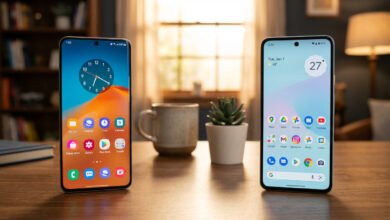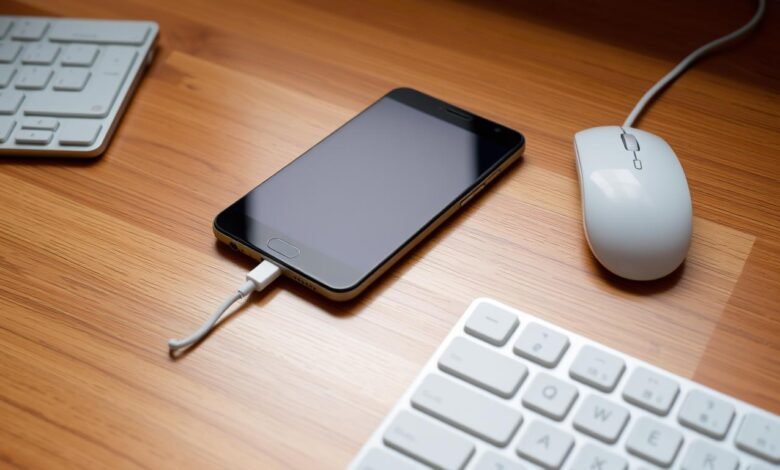
Kami mulai panduan ini dengan tujuan praktis: membuat aksesori fisik langsung terdeteksi di android phone melalui usb otg, sehingga device terasa seperti komputer mini untuk kerja cepat.
USB On-the-Go memungkinkan kita menghubungkan aksesori USB seperti keyboard atau mouse langsung ke phone tanpa komputer. Cukup colok adapter lalu sambungkan aksesori; biasanya muncul notifikasi dan kursor akan tampil tanpa perlu instal driver tambahan.
Kami jelaskan manfaatnya singkat: mengetik panjang jadi lebih nyaman, kursor presisi membantu edit dokumen, dan navigasi di apps produktivitas lebih mudah.
Artikel ini memandu dari konsep HID dasar, pilihan adapter yang tepat, sampai langkah sambung singkat dan tips daya. Juga ada cek cepat bila aksesori tidak terbaca serta alternatif nirkabel kalau ingin meja kerja tanpa kabel.
Mengapa kita ingin pakai mouse & keyboard di Android hari ini
Menambahkan perangkat input eksternal ke ponsel memberi percepatan nyata dalam alur kerja sehari-hari. Dari pengalaman praktis, mengetik dengan keyboard fisik bisa hingga 3x lebih cepat dibanding mengetik di layar sentuh.
Kami merasakan manfaat langsung saat bekerja dengan dokumen panjang atau email penting. Tombol khusus seperti Home, End, Page Up/Down, Delete, dan Print Screen memudahkan navigasi dan screenshot pada level OS.
Secara ringkas, keuntungan utama meliputi:
- Efisiensi pengetikan: input lebih cepat dan akurat ketimbang layar virtual.
- Kontrol presisi dari mouse membantu seleksi teks, drag-and-drop, dan navigasi di apps kantor.
- Portabilitas untuk presentasi atau kelas online tanpa menambah beban perangkat.
- Kompatibilitas: banyak android devices modern sudah mendukung HID sehingga aksesori langsung bekerja di app populer.
- Hemat biaya: membawa keyboard lipat dan mouse kecil seringkali lebih murah daripada ganti perangkat utama.
Koneksi ini juga menjaga battery life cukup baik pada phone android modern jika kita kelola penggunaan. Singkatnya, ini salah satu ways paling praktis untuk menjadikan android device sebagai workstation ringan saat bepergian.
Memahami USB On-The-Go dan dukungan Android
Kami jelaskan singkat: USB On-The-Go membuat phone berperan sebagai host, sehingga periferal USB bisa langsung berkomunikasi tanpa komputer.
USB On-The-Go itu apa dan bagaimana cara kerjanya
USB On-The-Go adalah standar yang memungkinkan device membaca aksesori seperti keyboard dan mouse secara langsung.
- Prinsipnya sederhana: dengan kabel atau adapter, arus data dialihkan agar perangkat kita mengenali periferal HID without needing driver tambahan.
- Setelah tersambung, biasanya muncul notifikasi dan pointer akan tampil—input langsung bekerja pada bidang teks.
- Selain input, otg juga mendukung USB drive dan aksesori lain, jadi ini salah satu practical ways untuk memperluas fungsi phone.
Apakah perangkat kita mendukung OTG/HID: cara cek dan batasannya
Cara cepat: cek spesifikasi vendor untuk android devices support OTG/HID atau coba sambungkan adapter dan keyboard fisik.
- Ciri terdeteksi: notifikasi aksesori, kursor di layar, dan tombol yang merespons saat mengetik.
- Batasan umum: beberapa devices support dinonaktifkan untuk hemat daya, atau membutuhkan update OS agar stabil.
- Jika phone tidak merespons, periksa port, coba adapter lain, atau gunakan OTG tester untuk memastikan device benar-benar support.
Perlengkapan yang dibutuhkan: kabel, adapter, dan aksesori
Perlengkapan sederhana seperti adapter dan cable yang tepat menentukan apakah accessory langsung berfungsi di phone kita.
Opsi adapter untuk port berbeda
Untuk phone usb-c modern, gunakan adapter USB-C ke USB-A karena banyak usb keyboard masih memakai USB-A. Rekomendasi praktis: UGREEN USB-C to USB 3.1 atau setara.
Jika kedua ujung sama-sama USB-C, sambungkan langsung tanpa adapter untuk solusi yang rapi dan cepat. Untuk perangkat lama pilih USB-to-Micro-USB agar device berperan sebagai host.
Kabel vs dongle: mana yang lebih cocok?
- Cable pendek memberi fleksibilitas posisi saat mengetik atau menaruh phone di stand.
- Dongle mini lebih ringkas untuk dibawa dan mengurangi beban pada port.
- Pastikan kabel atau adapter mendukung data, bukan hanya charging.
Catatan daya & battery life saat memakai aksesori
Beberapa usb keyboard menyerap daya lebih besar. Jika phone cepat terkuras, pertimbangkan hub berdaya atau matikan backlight.
Untuk menghemat battery life, cabut accessory saat tidak dipakai dan simpan adapter cadangan di tas kerja. Ini salah satu simple ways agar tetap produktif di perjalanan.
Mouse & Keyboard OTG Android
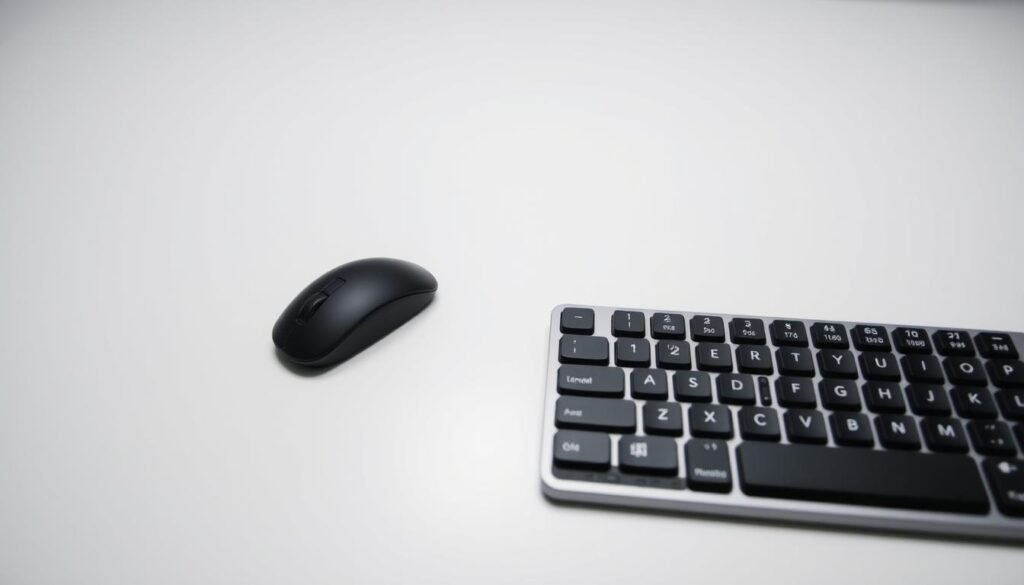
Ikuti panduan singkat ini untuk membuat aksesori USB terhubung dan siap dipakai pada ponsel kita. Cara ini cepat dan biasanya tidak perlu pengaturan tambahan.
Langkah cepat: sambungkan kabel lalu aksesori USB
- step 1: colok satu ujung adapter ke android phone, lalu sambungkan cable atau receiver mouse keyboard ke port USB-A pada adapter.
- step 2: tunggu notifikasi pada device; pada screen akan muncul kursor untuk mouse dan keyboard langsung bisa dipakai mengetik.
Tanda berhasil terdeteksi dan pengecekan singkat
- Lihat notifikasi yang muncul — itu tanda device mengenali sambungan usb otg.
- Untuk test, connect mouse lalu cek klik kiri/kanan dan scroll; untuk connect keyboard, uji pengetikan dan tombol panah.
- Jika tidak merespons, cabut lalu pasang ulang, coba port lain, atau ganti adapter untuk mengeliminasi masalah kabel.
- Connect keyboard secara berurutan lebih stabil dibanding colok bersamaan dengan aksesori lain.
- Gunakan kombinasi klik dan tombol untuk mempercepat seleksi teks dan perintah seperti pada komputer.
Kami sarankan menyimpan cable pendek agar setup rapi saat bekerja di meja sempit atau saat perjalanan. Cara ini berjalan lokal tanpa koneksi data, jadi respons cepat dan andal.
Mengatur di Settings setelah tersambung
Setelah aksesori terpasang, kita perlu menyesuaikan pengaturan agar pengalaman mengetik dan pintasan bekerja seperti yang kita harapkan.
Physical keyboard: memilih layout dan bahasa pengetikan
Buka Settings > System > Languages & input > Physical keyboard. Pilih Set up keyboard layouts lalu tentukan layout favorit, mis. English US atau Colemak.
Menyamakan layout di semua device adalah cara terbaik untuk mengurangi salah ketik. Pastikan system mengenali keyboard fisik agar prediksi teks virtual tidak mengganggu tampilan.
Tombol khusus & pintasan yang berguna
- Home / End untuk lompatan cepat; Page Up / Page Down untuk navigasi panjang di dokumen dan screen.
- Print Screen sering memicu screenshot; Delete membantu hapus cepat.
- Windows / Command key pada beberapa phone dapat memanggil Google Assistant — berguna saat multitasking.
- Kita bisa menyesuaikan keyboard shortcuts di beberapa apps, misalnya copy, paste, dan navigasi editor teks.
- Jika muncul lag atau huruf dobel, periksa repeat rate di app terkait atau lakukan reboot ringan agar input kembali stabil.
Simpan preferensi agar saat aksesori dipasang kembali, system otomatis menerapkan setelan yang sama. Uji mapping di app utama yang kita pakai sehari-hari untuk memastikan semua pintasan bekerja sesuai harapan.
Alternatif tanpa OTG: koneksi Bluetooth untuk mouse/keyboard

Koneksi via Bluetooth memberi fleksibilitas tanpa kabel saat memakai aksesori pada ponsel. Ini cocok ketika kita ingin meja kerja rapi dan ringan saat bepergian.
Pairing umum di Android modern cukup cepat. Buka Settings > Connected Devices > Pair New Device, aktifkan mode pairing pada aksesori, lalu pilih namanya saat muncul di daftar devices.
Langkah singkat dan catatan praktis
- Kita bisa connect mouse dan keyboard ke android device via Bluetooth, cara ini bekerja without needing kabel.
- Setelah pairing sukses, kursor akan muncul dan keyboard langsung siap dipakai untuk mengetik atau pintasan.
- Beberapa aksesori meminta konfirmasi izin di Settings, seperti akses kontak atau riwayat panggilan terkait account — pilih Pair untuk melanjutkan.
- Jika connect mouse gagal, cek baterai aksesori dan pastikan tidak terhubung ke device lain.
- Untuk pengaturan lebih lanjut atau mapping controller di game, coba cek app khusus atau panduan seperti 5 aplikasi keymapper.
Bluetooth adalah salah satu ways paling nyaman untuk memakai external keyboard pada android phones. Namun, otg tetap berguna saat butuh latensi rendah atau saat lingkungan penuh interferensi.
Troubleshooting saat aksesori tidak terdeteksi
Saat aksesori tidak merespons, langkah terstruktur membantu menemukan penyebabnya cepat. Kita akan cek dukungan hardware, koneksi, dan pengaruh app.
Periksa dukungan perangkat, kabel/adapter, dan port USB-C
Mulai dari dasar: pastikan android devices support HID. Tanpa dukungan itu, mouse keyboard android atau usb keyboard android tidak akan dikenali.
- Uji adapter lain atau port berbeda; adapter yang aus sering menyebabkan device gagal mendeteksi accessory.
- Periksa phone usb-c dari debu; bersihkan hati-hati dan coba cable data yang terbukti berfungsi di device lain.
- Jika aksesori menyala tapi tidak muncul, reboot phone lalu sambungkan satu per satu untuk isolasi masalah.
- Tutup apps latar yang bisa mengintersep input. Beberapa app mengubah perilaku tombol sehingga input tampak tidak berfungsi.
Khusus controller / game: kompatibilitas aplikasi
- Tidak semua game atau apps mendukung controller meski perangkat support. Coba game berbeda untuk uji kompatibilitas.
- Pada koneksi Bluetooth, lupakan perangkat di pengaturan lalu pair ulang. Hapus multipair atau konflik account di aksesori bila perlu.
- Perbarui OS dan firmware aksesori; banyak bug input diperbaiki lewat update.
- Jika masih gagal, uji accessory di perangkat kedua. Ini membantu memastikan apakah masalah ada pada device atau cable/adapter.
- Periksa juga apakah perangkat lain seperti windows otomatis terhubung ke aksesori; putuskan koneksi agar fokus ke phone kita.
Tips produktivitas dan skenario penggunaan
Kita sering butuh trik praktis agar kerja di layar kecil terasa cepat dan nyaman. Di bagian ini, kami bagikan cara pakai tombol khusus dan kontrol kursor untuk mempercepat alur kerja sehari-hari.
Pintasan penting untuk navigasi cepat dan kontrol layar
Beberapa tombol khusus bekerja sangat baik pada banyak device. Gunakan Home/End, Page Up/Down, dan Delete untuk lompat cepat di dokumen panjang hingga ke end halaman.
- Alt+Tab (jika didukung) untuk pindah antar apps dengan cepat.
- Print Screen untuk tangkapan layar cepat tanpa kombinasi rumit.
- Windows/Command key di beberapa perangkat bisa memanggil Google Assistant untuk perintah suara saat kita mengetik.
Kerja dokumen, Android TV, dan mirroring sebagai “desktop ringan”
External keyboard plus mouse keyboard membuat kerja dokumen lebih rapi di screen besar. Kita bisa mirror layar phone tablet ke TV untuk presentasi atau edit cepat.
- Untuk presentasi, pilih kabel otg jika butuh koneksi stabil; jika mobilitas penting, pakai Bluetooth sebagai alternatif ways.
- Banyak android app kantor dan editor teks kini support input fisik, sehingga proses menulis dan navigasi jadi lebih cepat.
- Selalu bawa usb keyboard ringkas dan adapter berkualitas agar transisi antara phone dan tablet ke mode “desktop ringan” mulus di berbagai devices.
Kesimpulan
Sekilas kesimpulan: koneksi fisik atau nirkabel bisa langsung mengubah ponsel menjadi workstation ringan. Dengan langkah singkat—colok adapter yang tepat, tunggu deteksi, lalu atur layout—kita mendapat pengalaman mengetik dan navigasi yang jauh lebih cepat.
USB on-the-go memberi jalur plug-and-play untuk aksesori via kabel, sementara Bluetooth menawarkan mobilitas tanpa kabel. Untuk kestabilan pilih kabel; untuk fleksibilitas pilih nirkabel.
Jika aksesori tidak terdeteksi, cek dukungan device, ganti cable/adapter, dan uji di perangkat lain. Untuk panduan lengkap cara sambung dan cek kompatibilitas, lihat panduan koneksi.
Kebiasaan kecil ini membuat kerja di layar kecil lebih rapi dan cepat hingga ke end tugas harian kita.