
Fakta mengejutkan: Lebih dari 1 dari 10 pemain melaporkan pergerakan tak disengaja pada stick saat bermain — cukup untuk merusak momen penting saat games kompetitif.
Gejala yang sering muncul mudah dikenali: karakter bergerak sendiri, kamera berputar, atau aim melenceng meski kamu tidak menyentuh thumbstick.
Artikel ini adalah guide praktis untuk mengatasi masalah pada dualsense controller tanpa ribet. Kita akan mulai dengan diagnosis cepat dari menu PS5, lalu ke langkah pembersihan aman.
Tips singkat yang bisa dicoba dalam 10–20 menit: tiup compressed air, bersihkan dengan cotton swab dan isopropyl alcohol, tekan tombol reset 5 detik, lalu uji di Settings > Accessories > Controllers > Test Input Devices. Jangan lupa update Wireless Controller Device Software dan System Software.
Panduan ini juga menjelaskan penyebab umum — debu, aus modul joystick, atau kerusakan akibat benturan/cairan — dan kapan sebaiknya bawa ke teknisi agar control di console kamu kembali presisi.
Masalah stick drift di PS5: apa yang terjadi dan kenapa sekarang

Stick drift terjadi ketika thumbstick mendaftarkan input meski tidak disentuh. Gejala yang tampak di layar adalah karakter atau kamera bergerak sendiri, sehingga fokus dan akurasi terganggu.
Secara praktis, ini jadi salah satu issues paling umum pada PS5 karena pemakaian intens dan lingkungan berdebu. Banyak kasus awal disebabkan debu; jika pembersihan tidak efektif, kemungkinan modul joystick mulai aus.
Tingkat kesulitan perbaikan awal terbilang rendah (★★☆☆☆). Beberapa langkah bisa selesai dalam 10–20 menit dan relatif aman untuk dilakukan sendiri.
- Masalah muncul sebagai movement tidak diminta di screen.
- Pembersihan eksternal umumnya aman, membuka casing membawa risiko dan bisa membatalkan garansi.
- Uji cepat tersedia di Settings > Accessories > Controllers > Test Input Devices untuk konfirmasi apakah masalah dari hardware.
Dengan konteks ini, kamu bisa memilih langkah yang proporsional: coba pembersihan dan tes dulu, lalu pertimbangkan servis jika gejala makin parah.
Tanda-tanda drift dan cara diagnosis cepat di layar
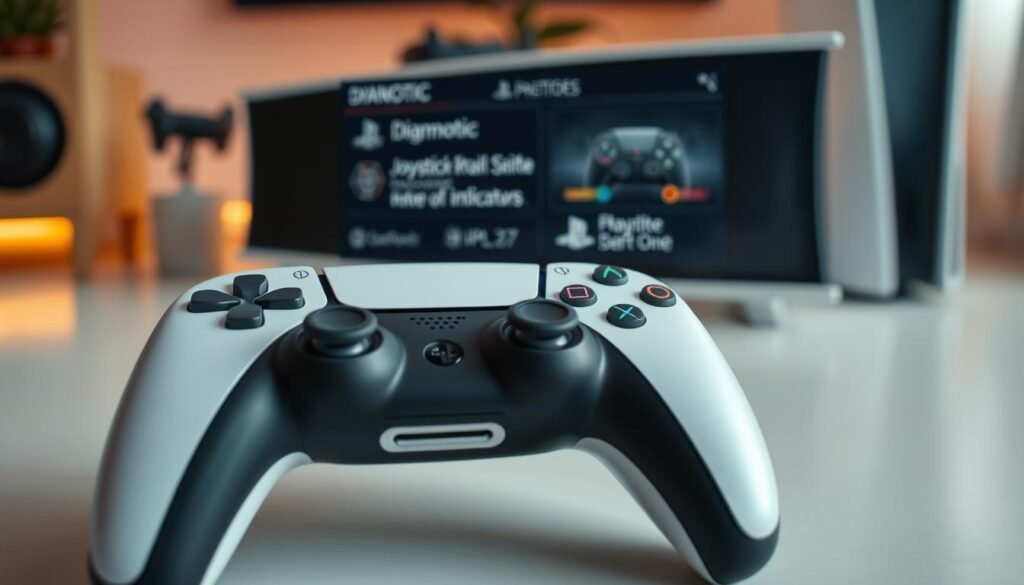

Kenali tanda-tanda awal ketika stik mulai merekam input tanpa disengaja. Periksa layar saat kamu bermain; gejala muncul jelas dan mudah diidentifikasi.
Gejala umum
- Karakter bergerak sendiri tanpa kamu menekan apa pun.
- Kamera berputar perlahan meski tangan di luar joystick.
- Aim melenceng saat kamu tidak menggerakkan stick sama sekali.
Cara cek cepat di PS5
Buka Settings > Accessories > Controllers > Test Input Devices untuk memantau apakah garis input bergerak sendiri di screen.
Catat stick mana yang bermasalah dan besarnya movement. Uji beberapa kali setelah tiap tindakan—bersihkan, reset, atau update—untuk melihat perbaikan nyata.
| Gejala | Cara cek | Tindakan awal |
|---|---|---|
| Karakter jalan sendiri | Test Input Devices di settings | Bersihkan permukaan stick, ulangi tes |
| Kamera berputar | Amati garis input pada screen | Reset controller, update software |
| Aim melenceng | Bandingkan dengan game lain | Catat deviasi, pertimbangkan servis |
Penyebab umum Dualsense Drift yang perlu kamu tahu
Masalah input tak disengaja pada controller bisa berasal dari beberapa sumber. Mengetahui akar penyebab membantu kamu memilih langkah perbaikan yang tepat—apakah cukup membersihkan, update software, atau perlu ganti komponen.
Debu dan debris menumpuk di area analog
Debu dan partikel kecil bisa menyelinap ke sela-sela di sekitar analog. Ini mengganggu pembacaan potensiometer sehingga input tidak kembali ke posisi nol.
Aus pada potensiometer atau modul joystick
Potensiometer pada modul joysticks aus seiring waktu. Bagian yang aus menciptakan zona “bias” atau noise, lalu menyebabkan pergerakan registrasi meski stik diam.
Bug atau pengaturan software/firmware
Versi firmware atau software yang kadaluarsa kadang memicu perilaku aneh. Pembaruan rutin di console dan controller sering menyelesaikan masalah tanpa bongkar.
Benturan atau cairan merusak sirkuit
Jatuh atau paparan cairan bisa melengkungkan poros analog, merusak wiper, atau mengoksidasi konektor di papan sirkuit. Kerusakan fisik seperti ini biasanya butuh penggantian modul.
- Gejala sering muncul setelah sesi panjang atau di lingkungan berdebu.
- Banyak kasus reda setelah pembersihan; jika tidak, kemungkinan modul perlu diganti.
- Memahami sumber masalah memudahkan keputusan: clean, update, atau servis.
| Penyebab | Cara mendeteksi | Solusi awal |
|---|---|---|
| Debu / debris | Input bergerak sporadis; tes Input Devices | Bersihkan dengan compressed air & cotton swab |
| Potensiometer aus | Masalah tetap setelah pembersihan | Ganti modul joystick |
| Software / firmware | Perilaku muncul tiba-tiba setelah update lama | Update firmware dan system software |
| Benturan / cairan | Kerusakan fisik atau korosi terlihat | Servis profesional atau ganti papan/analog |
Perbaikan cepat tanpa bongkar: dari cleaning sampai update software
Mulai dari pembersihan ringan hingga pembaruan firmware, beberapa langkah cepat bisa mengurangi masalah input tak diinginkan.
Langkah pertama: clean around area stick. Semprot compressed air di pangkal joystick sambil memutar stick pelan. Ini mengusir partikel yang menyebabkan gesekan.
Usap tepi dengan cotton swab yang sedikit dibasahi isopropyl alcohol. Keringkan sempurna sebelum tes ulang.
Reset cepat dan pembaruan
Matikan ps5 console, lalu tekan tombol kecil di back controller selama 5 seconds dengan paperclip. Nyalakan kembali dan sambungkan kabel.
Make sure controller software terbarui: buka Settings > Accessories > Controllers > Wireless Controller Device Software. Perbarui juga System Software lewat Settings > System > System Software.
Trik mekanis dan verifikasi
Tekan stick kuat ke tiap arah sekitar 10 detik lalu putar penuh. Teknik ini bisa membantu realign wiper internal pada joystick.
- Ulangi tes input di Settings setelah tiap langkah.
- Jika ada perbaikan, ulangi siklus bersih-uji 1–2 kali.
- Jika tidak, pertimbangkan langkah lanjutan atau servis.
| Langkah | Waktu | Hasil yang diharapkan |
|---|---|---|
| Compressed air + putar stick | 2–5 menit | Partikel terangkat; input lebih stabil |
| Cotton swab + isopropyl alcohol | 3–5 menit | Kotoran menempel terangkat, plastik kering |
| Reset tombol kecil (back) | 5 seconds + reboot | Koneksi ulang controller; bug sementara tersingkir |
| Update controller & system | 5–15 menit | Perbaikan bug firmware; performa controller meningkat |
Pembersihan tingkat lanjut & perbaikan hardware (risiko garansi)
Jika langkah cepat tak menyelesaikan masalah, pembersihan tingkat lanjut bisa jadi opsi. Cara ini melibatkan pembongkaran dan pembersihan bagian internal yang sensitif. Lakukan hanya jika kamu nyaman dengan risiko dan memahami kemungkinan pembatalan warranty.
Peringatan singkat sebelum mulai
Jangan buka casing bila garansi masih berlaku kecuali kamu siap menanggung potensi kerusakan. Siapkan tool plastik, obeng Phillips #00, dan permukaan kerja yang bersih.
Ringkasan teardown aman
- Congkel rim hitam, lepas R1/L1 dan dua klip tengah.
- Buka empat sekrup 6,4 mm (Phillips #00) lalu pisahkan casing dengan tool plastik.
- Cabut konektor baterai, tarik ribbon oranye, lepaskan bracket baterai.
- Lepas empat ribbon dari motherboard dan angkat motherboard melewati modul joystick.
Pembersihan modul potensiometer
Buka penutup joystick, lepaskan green tabs dan keluarkan wiper disk. Bersihkan tepi hitam pada green tabs dan wiper disks dengan cotton tip yang dibasahi isopropyl alcohol 99–99,8%.
Pastikan semua bagian benar-benar kering sebelum merakit ulang. Pasang kembali dalam urutan terbalik.
Penggantian dan kapan berhenti
Jika modul aus, pertimbangkan replacement sticks atau analog; beberapa unit meminta soldering. Hentikan proses bila soldering/desoldering bukan keahlianmu karena salah bisa memperparah masalah.
| Langkah | Risiko | Perkiraan waktu |
|---|---|---|
| Membuka casing & melepas rim | Batalkan warranty jika terbukti | 10–15 menit |
| Melepas motherboard & modul joystick | Robekan ribbon atau konektor halus | 10–20 menit |
| Pembersihan wiper dengan isopropyl alcohol | Kerusakan jika basah saat rakit | 5–10 menit |
| Replacement analog / soldering | Risiko tinggi tanpa pengalaman | 30+ menit |
Kapan ke profesional atau klaim garansi dibanding lanjut repair sendiri
Saat perbaikan cepat tak menghilangkan masalah, opsi profesional jadi jalan berikutnya. Jika pembersihan, reset, dan update tidak memperbaiki kondisi, besar kemungkinan modul joysticks sudah aus atau ada kerusakan fisik.
Indikator perlu bantuan:
- Pergerakan sangat parah yang mengganggu gameplay.
- Stick terlihat miring atau ada kerusakan fisik.
- Semua langkah di guide sudah dicoba tanpa hasil.
Opsi servis termasuk membawa ke pusat servis resmi, retailer tempat pembelian, atau teknisi tepercaya seperti toko perbaikan pihak ketiga yang menawarkan layanan cepat.
Sebelum pergi, cek status warranty. Jika garansi masih aktif, ajukan klaim agar biaya dan risiko lebih rendah.
| Kondisi | Opsi | Perkiraan waktu | Catatan biaya vs replacement |
|---|---|---|---|
| Drift ringan setelah pembersihan | Servis cepat / teknisi lokal | 1–3 hari | Repair biasanya lebih murah daripada replacement |
| Drift parah atau kerusakan fisik | Pusat servis resmi / klaim warranty | Beberapa hari – 2 minggu | Jika warranty aktif, klaim dapat gratis atau berbiaya rendah |
| Modul joysticks aus luas | Ganti modul / replacement controller | 1–7 hari | Bandingkan biaya repair vs replacement sebelum setuju |
Nilai waktu dan risiko. Jasa profesional sering memberi estimasi jelas dan garansi servis. Gunakan poin yang ada di bagian ini sebagai ringkasan saat berkomunikasi dengan teknisi agar proses repair lebih cepat dan akurat.
Kesimpulan
Langkah cepat yang tepat bisa mengembalikan kontrol joystick tanpa perlu teknik yang rumit. Mulai dari cleaning ringan menggunakan compressed air dan cotton swab dengan isopropyl alcohol, lalu lakukan reset 5 seconds pada tombol back.
Setelah itu, uji kondisi di Settings > Accessories > Controllers > Test Input Devices dan pastikan controller software serta system software PS5 terbarui. Jika perbaikan singkat berhasil, ulangi cleaning berkala untuk mencegah masalah ulang.
Jika masalah tetap muncul, pertimbangkan teardown atau replacement modul hanya jika kamu nyaman dan tahu risikonya. Pilih servis profesional atau klaim warranty saat kerusakan fisik atau keausan terlihat.
Ringkasnya: coba cleaning, reset, update; uji setiap langkah; dan bila ragu, serahkan ke teknisi agar ps5 controller dan joystick tetap presisi untuk sesi games berikutnya.